パソコンからiPadへ写真データを転送する方法


パソコンからiPadへ写真データを転送する方法

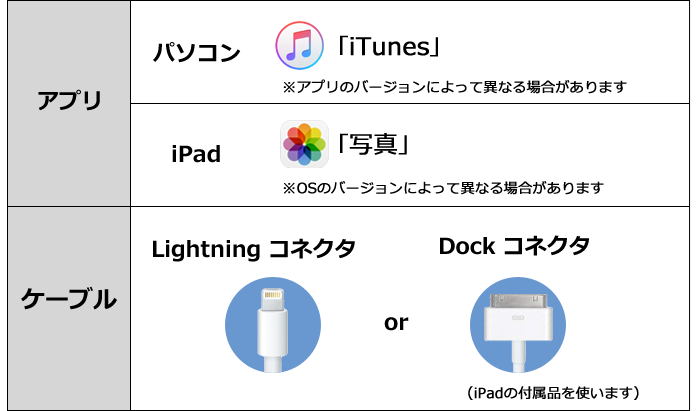
ステップ1 用意するもの
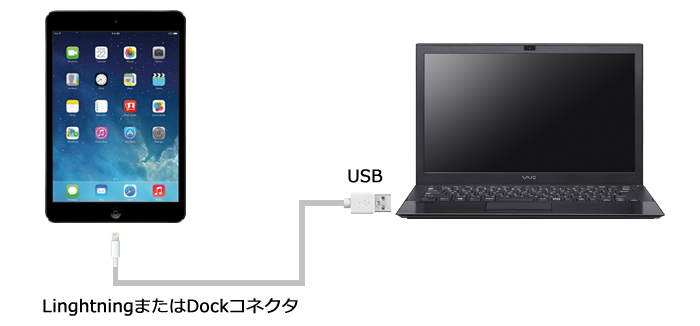
ステップ2 iPadとパソコンを接続します
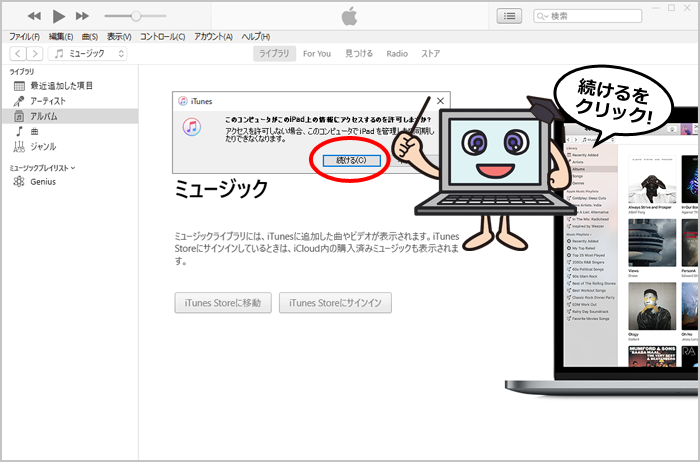
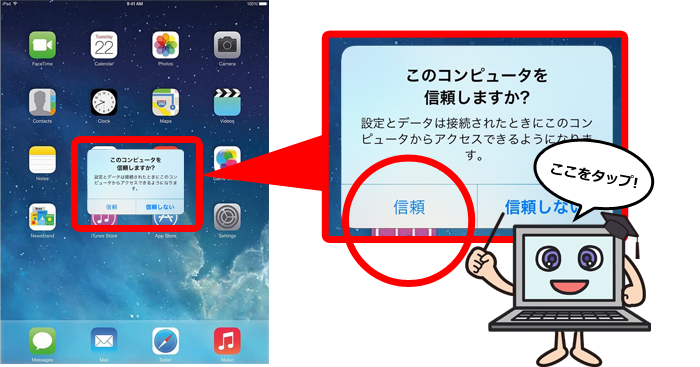
ステップ3 「iTunes」を起動し、初期設定を行います
パソコン側
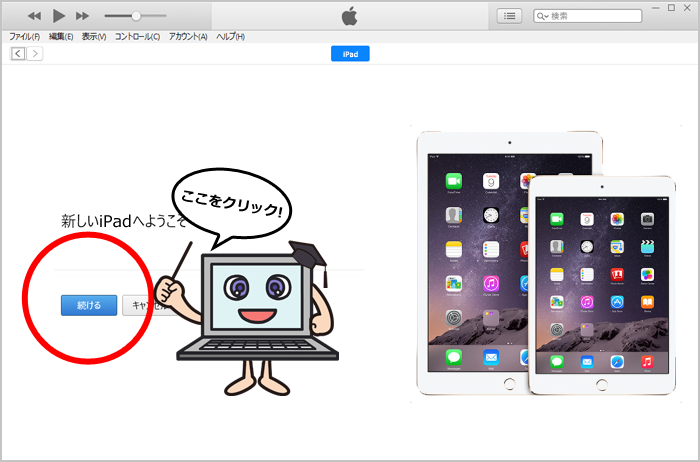
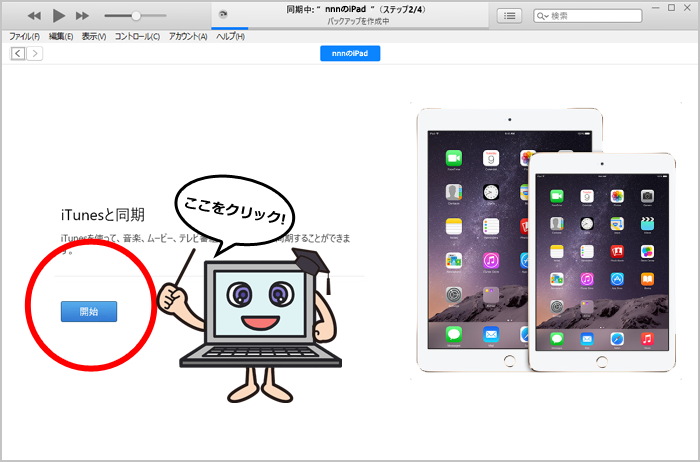
iPad側
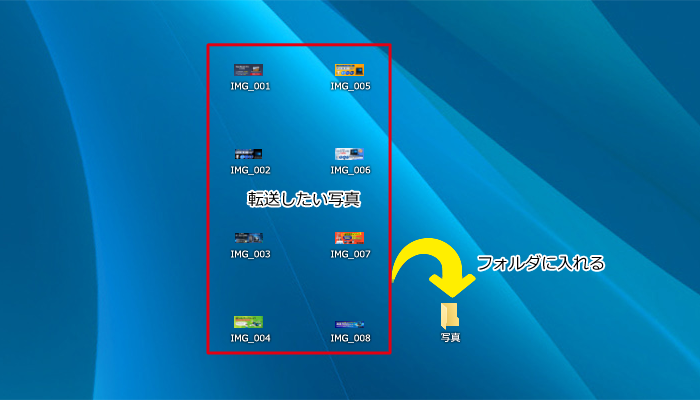
ステップ4 転送したい写真をフォルダにまとめます
ステップ5 パソコンからiPadに写真を転送します
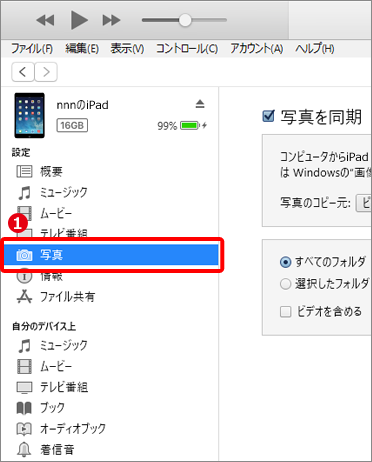
①メニューが現れるので、「写真」をクリックします。
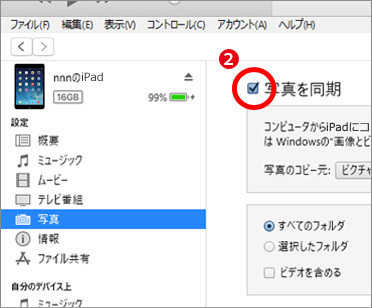
②「写真を同期」にチェックを入れます。
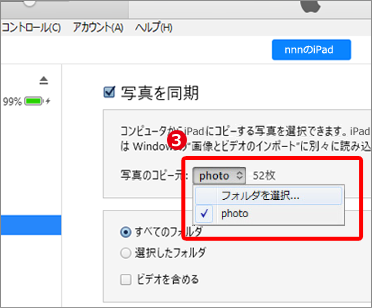
③「写真のコピー元」のプルダウンから、「フォルダを選択」をクリックします。
④ポップアップ画面から、STEP4でまとめたフォルダを選びます。
④ポップアップ画面から、STEP4でまとめたフォルダを選びます。
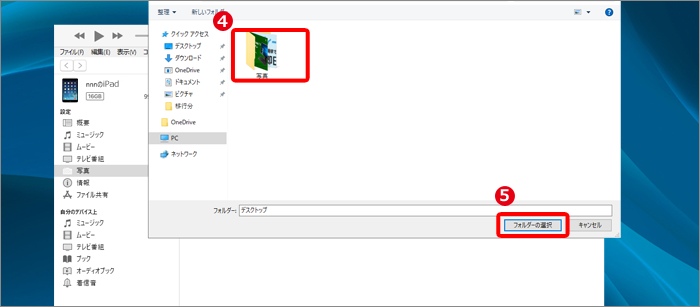

⑤「フォルダ選択」をクリックすると転送用フォルダが選択され、元のデバイスメニュー画面に戻ります。
⑥画面右下「適用」をクリックして転送(同期)を開始します。
⑥画面右下「適用」をクリックして転送(同期)を開始します。
ステップ6 同期が完了したことを確認します
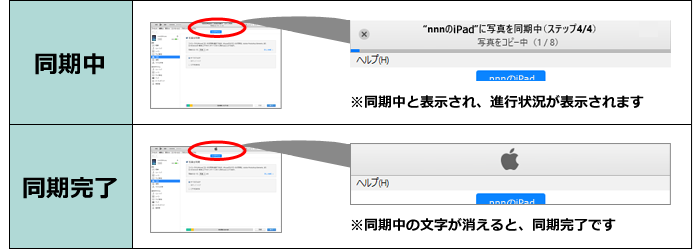
ステップ7 同期完了後、iPadとの接続を解除します
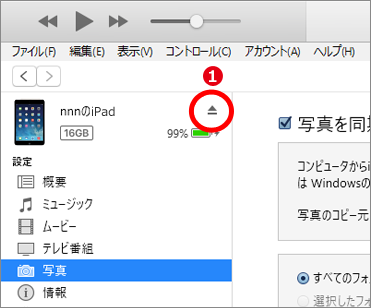
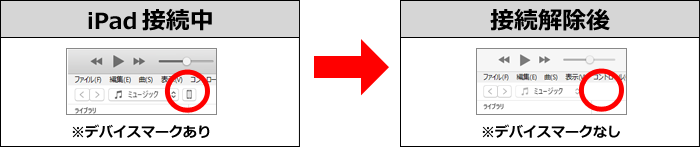
①デバイスメニューの上にある「接続解除」をクリックして下さい。デバイスマークが消えたらケーブルを外して下さい。
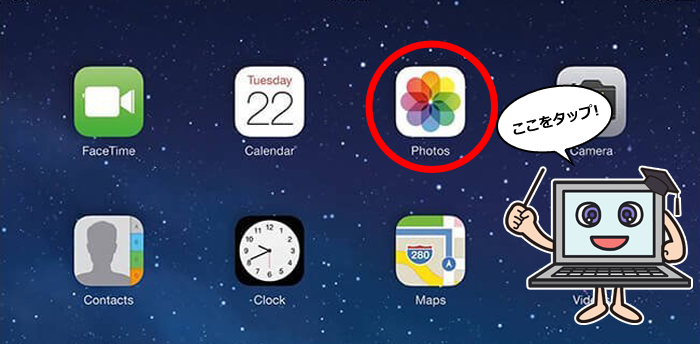
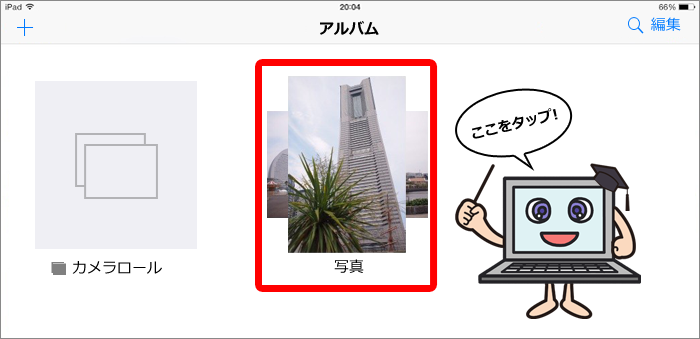
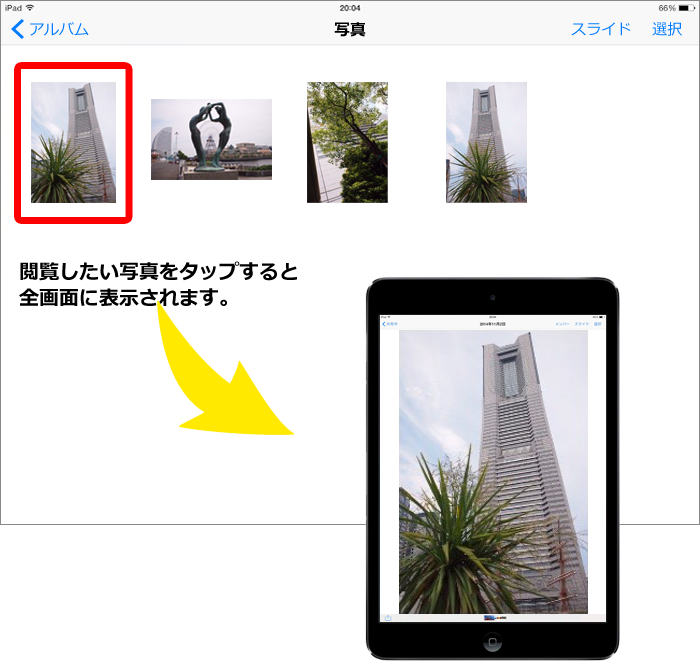
ステップ8 iPadの「写真」アプリで写真を閲覧します